
So machst du aus einem KI-Training einen Timer, den du starten kannst
Geschrieben von Kronos-Redaktionsteam · Wie wir diese Ratgeber schreiben und prüfen
Aktualisiert 27. Oktober 2026
Kopiere das Training aus deinem KI-Chat, öffne Kronos und füge es im Timer-Tab unter Training importieren ein. Kronos erkennt die Übungen, Belastungs- und Pausenzeiten sowie die Runden, zeigt dir, was erkannt wurde, markiert ergänzte Angaben und stellt dir eine Start-Schaltfläche bereit. Ein einfaches Intervalltraining wird als Timer geöffnet. Ein umfangreicheres Training mit Sätzen und Gewichten wird als vollständiges Training geöffnet und im Trainingsplayer abgespielt.
Dafür brauchst du keine Integration. Du kopierst den Text und fügst ihn ein, wie in einer Notizen-App. Deshalb funktioniert es auch mit jeder KI, die du verwendest.
Schritt 1: Such dir ein Training zum Einfügen
Jeder verständliche Trainingstext funktioniert. Je klarer der Text, desto weniger muss Kronos erraten. Hier ist ein Beispiel, das wir für diese Seite geschrieben haben. So könnte eine KI antworten, wenn du nach einem „25-minütigen Hanteltraining“ fragst:
Mittagspause in 25 Minuten
Warm-up: 4 Min., Armkreisen, Hüftbeugen, Kniebeugen mit dem eigenen Körpergewicht
Intervalle: 4 Runden, 40 Sek. Belastung, 20 Sek. Pause
- Goblet Squat
- Liegestütz
- Rudern mit Kurzhanteln
- Plank
2 Min. Pause
Kraft: 3 Sätze mit 8 Wiederholungen, 90 Sek. Pause
- Rumänisches Kreuzheben mit Kurzhanteln
Finisher: 5 Min. AMRAP
- 10 Ausfallschritte rückwärts
- 10 Mountain Climbers
Cool-down: 3 Min. lockeres Dehnen
Wenn du noch im Chat bist, gibt es eine Abkürzung. Auf dem Importbildschirm findest du den Link Nutzt du KI? Kronos-Format kopieren. Damit kopierst du eine Eingabeaufforderung, die du im Chat einfügst. Die KI formatiert das Training dann so, dass Kronos es ohne Rätselraten erkennt.
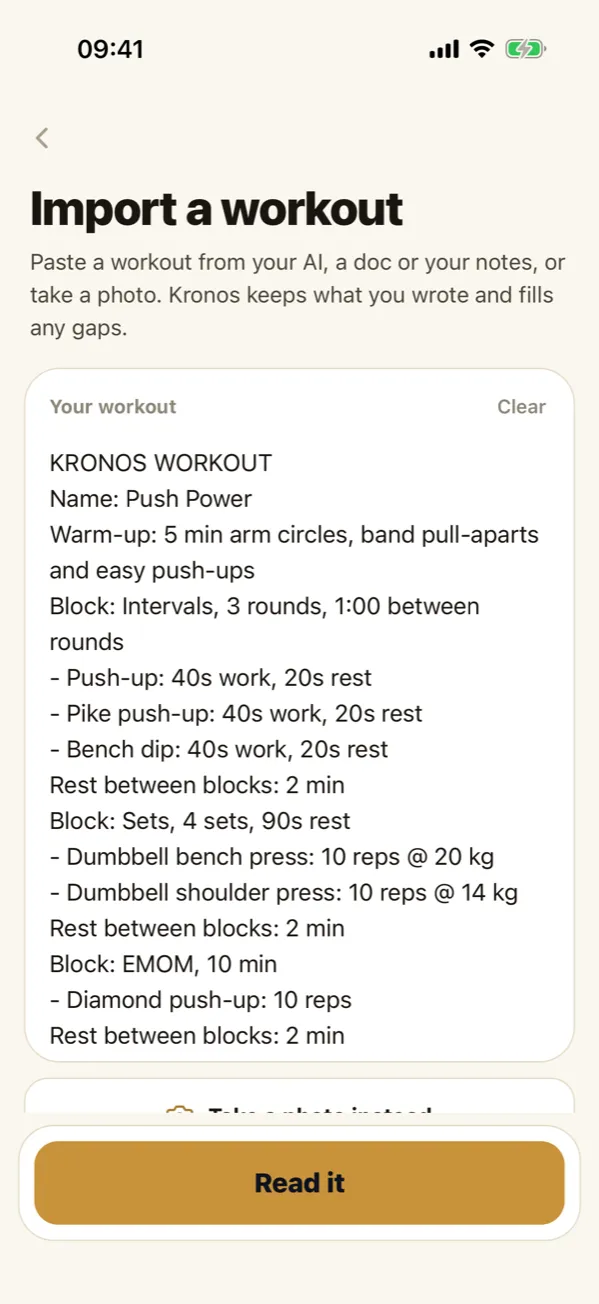
Schritt 2: Füge den Text ein und tippe auf „Erkennen“
Öffne den Timer-Tab und tippe auf Training importieren. Tippe auf Einfügen, prüfe, ob der Text übernommen wurde, und tippe dann auf Erkennen. Für diesen Schritt brauchst du ein kostenloses Konto und eine Internetverbindung, weil die Erkennung auf unserem Server stattfindet.
Schritt 3: Prüfe, was Kronos erkannt hat
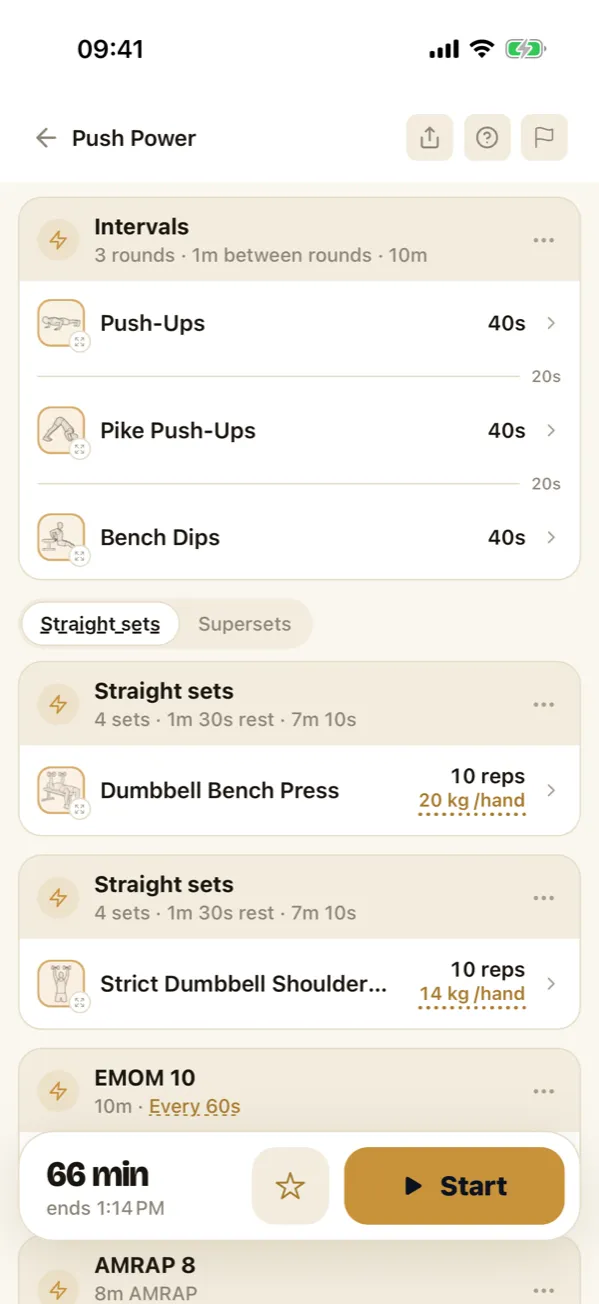
Dieser Schritt ist wichtig. Das Ergebnis ist dein Training, kein neues: dieselben Übungen, dieselbe Reihenfolge, dieselben Zeiten. Wenn in deinem Text etwas fehlt, etwa ein Gewicht, eine Pause oder eine Wiederholungszahl, ergänzt Kronos einen passenden Wert und markiert ihn mit einer gepunkteten Unterstreichung. So siehst du auf einen Blick, welche Angaben von dir stammen und welche Kronos ergänzt hat. Tippe auf einen gepunktet unterstrichenen Wert, um ihn zu ändern.
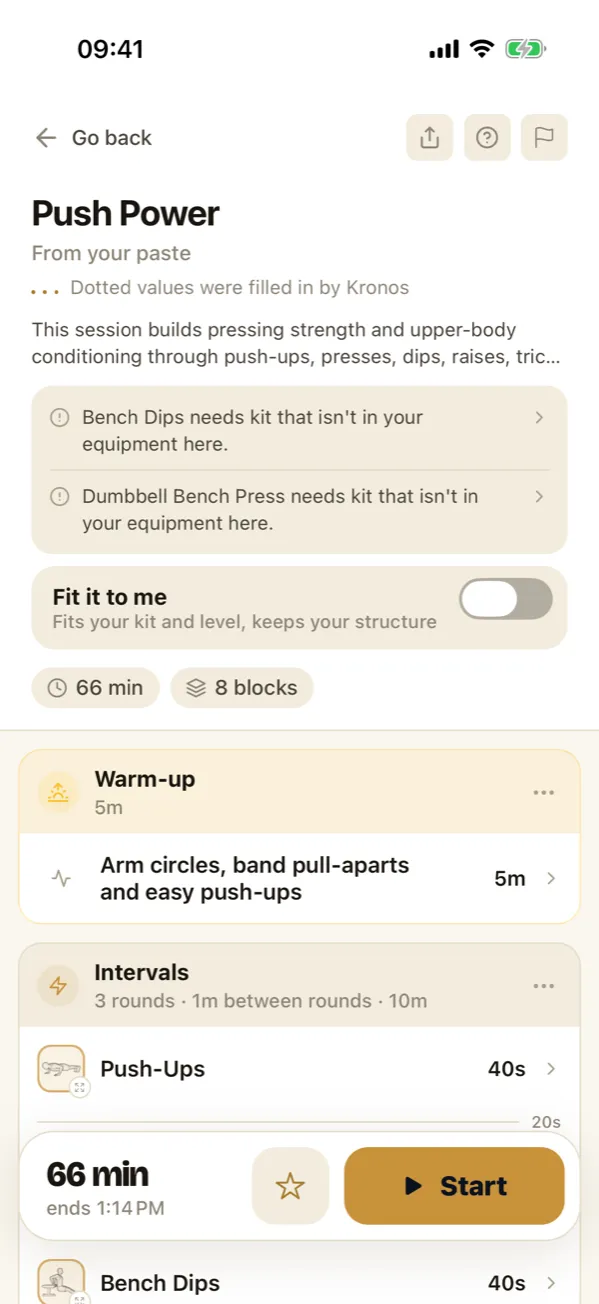
Über den Blöcken werden möglicherweise ein paar Hinweise angezeigt. Ein häufiger Hinweis: Für eine Übung brauchst du Equipment, das an deinem Trainingsort nicht verfügbar ist. Du kannst die Übung manuell austauschen oder An mich anpassen aktivieren. Dann werden Übungen ersetzt, für die dir das Equipment fehlt, und die eingefügte Struktur bleibt erhalten. Die Option ist standardmäßig ausgeschaltet.
Schritt 4: Timer oder vollständiges Training
Was du erhältst, hängt davon ab, was du eingefügt hast.
- Ein einfaches Intervalltraining, zum Beispiel „8 Runden, 30 Sekunden Belastung, 15 Sekunden Pause“, wird im Timer-Setup geöffnet und ist bereits ausgefüllt. Speichere es als Voreinstellung, dann erscheint es neben deinen anderen Timern.
- Alles Umfangreichere, wie das Beispiel oben mit Kraftsätzen, AMRAP-Finisher und mehreren Blöcken, wird auf dem Prüfungsbildschirm als vollständiges Training geöffnet. Es läuft im Trainingsplayer: Block für Block, mit Belastung, Pause und dem, was als Nächstes kommt, auf dem Bildschirm. Wenn du Sätze protokollierst, wirst du bei den Kraftblöcken dazu aufgefordert.
In beiden Fällen tippst du auf Start.
Was du prüfen solltest, bevor du loslegst
- Die Gesamtdauer. Eine KI packt gern viele Übungen hinein und plant Übergänge eher knapp. In der Übersicht siehst du die tatsächliche Dauer inklusive Pausen. Wenn aus 25 Minuten 38 werden, streich eine Runde.
- Übungen pro Seite. „10 Ausfallschritte rückwärts“ kann insgesamt 10 oder 10 pro Bein bedeuten. Entscheide, was gemeint ist.
- Gewicht. Wenn die KI „mittelschwere Hanteln“ schreibt, ergänzt Kronos einen konkreten Wert. Das ist ein Ausgangspunkt, keine persönliche Empfehlung.
- Die ungewöhnliche Übung. Wenn Kronos eine Übung nicht kennt, bleibt sie erhalten und wird so ausgeführt, wie du sie geschrieben hast, inklusive deines Namens dafür.
Was es kostet
Die Importzeile in der App fasst es in vier Worten zusammen: kostenlos erkennen, Pro zum Ausführen. Ein importiertes Training auszuführen, ob als Timer oder nicht, gehört zu Kronos Pro. Einen Timer, den du selbst eingibst, kannst du dagegen anders nutzen: Der Kronos-Intervall-Timer ist für immer kostenlos.
Wenn dein Training auf Papier statt im Chat steht, erklärt die Fotostrecke, wie du Whiteboards und Notizbücher importierst. Wenn die KI dir mehrere Wochen statt einer einzelnen Einheit erstellt hat, importiere den Trainingsplan. Auf der Importseite findest du beide Wege direkt nebeneinander.
Die Fragen, die Leute als Nächstes stellen
Kann ich ein Training aus einem KI-Chat in einen Timer umwandeln?
Ja. Kopiere den Trainingstext, öffne Kronos, tippe im Timer-Tab auf „Training importieren“ und füge ihn ein. Kronos erkennt die Übungen, Zeiten und Runden, markiert ergänzte Angaben und zeigt dir eine Einheit, die du prüfen kannst, bevor du auf Start tippst.
Ist Kronos mit meinem KI-Konto verbunden?
Das ist möglich. Kronos ist in den Verzeichnissen von ChatGPT und Claude zu finden. Beide können Trainings und Pläne direkt an Kronos senden. Wenn du stattdessen Text einfügst, wird nichts verknüpft und Kronos sieht nur, was du einfügst.
Wird jedes importierte Training zu einem einfachen Intervall-Timer?
Nein. Ein einfaches Training mit Belastungs- und Pausenphasen wird als Timer geöffnet. Ein Training mit Sätzen, Wiederholungen, Gewichten oder mehreren verschiedenen Blöcken wird als vollständiges Training geöffnet und im Trainingsplayer abgespielt.
Ist ein importiertes Training kostenlos?
Ein importiertes Training abzuspielen, gehört zu Kronos Pro. Einen Timer, den du selbst im Kronos-Intervall-Timer einrichtest, kannst du für immer kostenlos nutzen.