
Come trasformare un allenamento generato dall’IA in un timer da usare
Scritto da Team editoriale di Kronos · Come scriviamo e verifichiamo queste guide
Aggiornato 27 ottobre 2026
Copia l’allenamento dalla chat con l’IA, apri Kronos e incollalo in Importa un allenamento nella scheda Timer. Kronos legge gli esercizi, i tempi di lavoro e recupero e i giri, ti mostra cosa ha letto, segnala i dati che ha dovuto completare e ti dà un pulsante Inizia. Un semplice allenamento a intervalli diventa un timer. Uno più articolato, con serie e carichi, diventa un allenamento completo e si avvia nel player.
Non serve alcuna integrazione. Copi e incolli il testo, come faresti in un’app per le note. Ecco perché funziona con qualsiasi IA usi.
Passaggio 1: prepara un allenamento da incollare
Va bene qualsiasi testo chiaro. Più è ordinato, meno Kronos deve indovinare. Ecco un esempio che abbiamo scritto per questa pagina, il tipo di risposta che un’IA potrebbe darti se chiedi «un allenamento di 25 minuti con manubri»:
Venticinque minuti in pausa pranzo
Riscaldamento: 4 min, circonduzioni delle braccia, piegamenti dell’anca, squat a corpo libero
Intervalli: 4 giri, 40 s di lavoro, 20 s di recupero
- Goblet squat
- Push-up
- Rematore con manubrio
- Plank
Recupero: 2 min
Forza: 3 serie da 8, 90 s di recupero
- Stacco rumeno con manubri
Finale: 5 min AMRAP
- 10 affondi indietro
- 10 mountain climber
Defaticamento: 3 min di stretching leggero
Se sei ancora nella chat, c’è una scorciatoia. Nella schermata di importazione trovi il link Usi un’IA? Copia il formato Kronos. Copia un prompt da incollare nella chat: l’IA riscrive l’allenamento in un formato che Kronos riesce a leggere senza dover indovinare.
Passaggio 2: incolla il testo e tocca Leggi
Apri la scheda Timer, poi Importa un allenamento. Tocca Incolla, controlla che il testo sia stato inserito e poi tocca Leggi. Per questo passaggio serve un account gratuito e una connessione, perché l’elaborazione avviene sul nostro server.
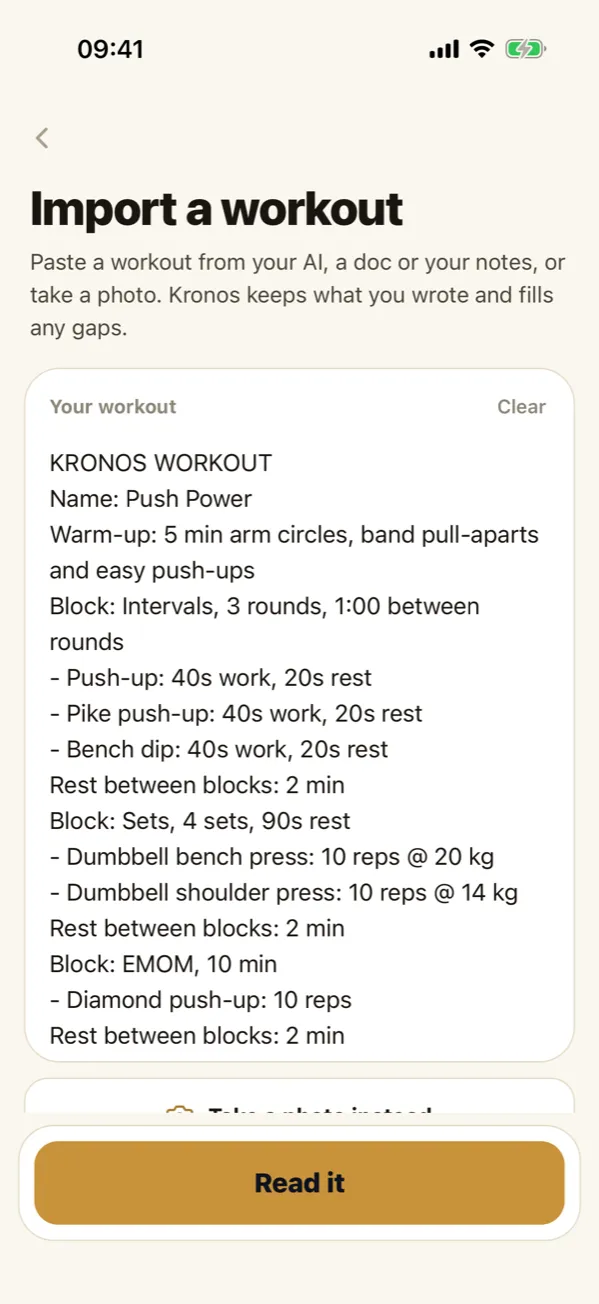
Passaggio 3: controlla cosa ha letto Kronos
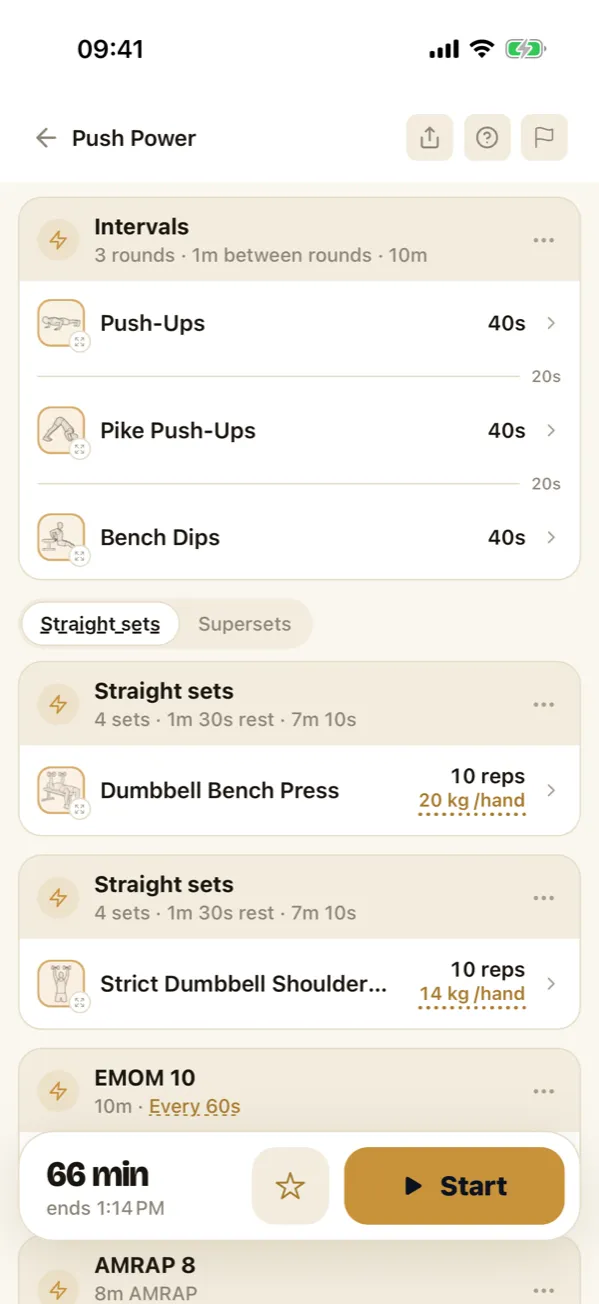
Questo è il passaggio importante. Quello che ottieni è il tuo allenamento, non uno nuovo: stessi esercizi, stesso ordine, stessi tempi. Se nel testo manca qualcosa, per esempio un carico, un recupero o il numero di ripetizioni, Kronos inserisce un valore sensato e lo evidenzia con una sottolineatura tratteggiata. Così vedi subito quali numeri hai scritto tu e quali ha scelto Kronos. Tocca un valore tratteggiato per modificarlo.
Sopra i blocchi potresti trovare alcune note. Una delle più comuni: un esercizio richiede attrezzatura che non hai a disposizione nel luogo in cui ti alleni. Puoi sostituirlo a mano oppure attivare Adattalo a me: Kronos sostituisce gli esercizi che non puoi fare con la tua attrezzatura e mantiene la struttura che hai incollato. L’opzione è disattivata finché non la attivi.
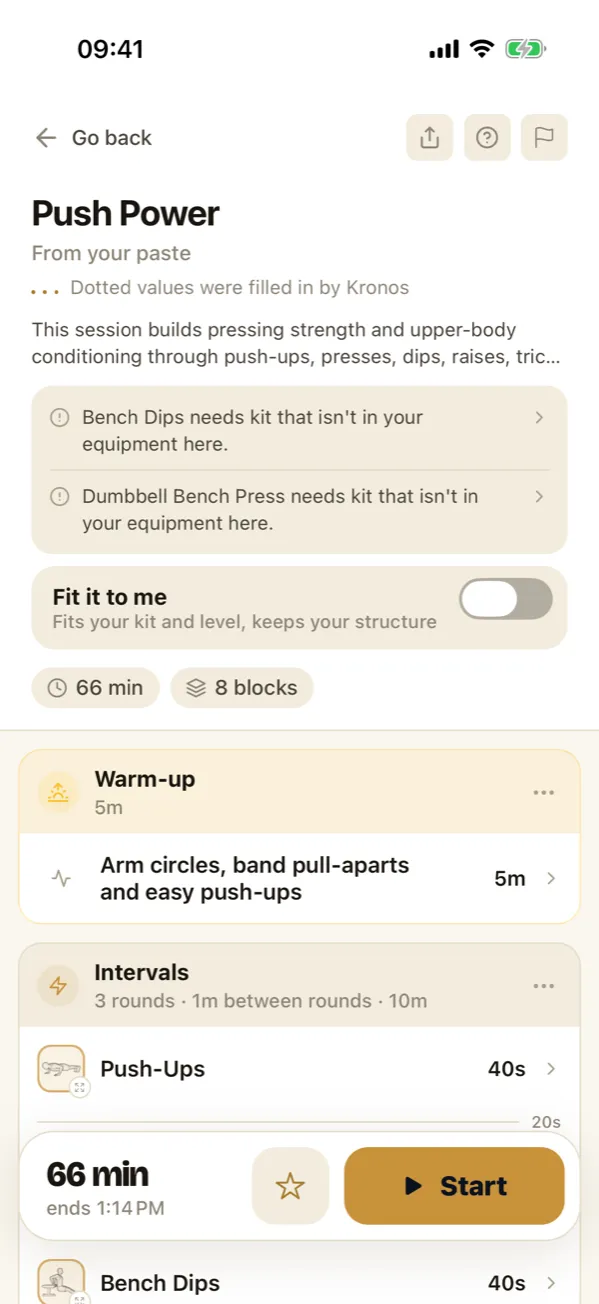
Passaggio 4: timer o allenamento completo
Il risultato dipende da quello che hai incollato.
- Un semplice allenamento a intervalli, per esempio «8 giri, 30 secondi di lavoro, 15 secondi di recupero», si apre nella schermata di configurazione del timer, già compilata. Salvalo come preset e lo troverai accanto agli altri timer.
- Un allenamento più articolato, come l’esempio qui sopra con le serie di forza, il finale AMRAP e diversi blocchi, si apre come allenamento completo nella schermata di revisione. Si svolge nel player, un blocco alla volta, con il lavoro, il recupero e l’esercizio successivo sullo schermo. Se registri le serie, i blocchi di forza ti chiedono di inserirle.
In entrambi i casi, premi Inizia.
Cosa controllare prima di fidarti
- La durata totale. L’IA è generosa con gli esercizi e tirchia con le transizioni. Nella schermata di revisione trovi la durata effettiva, recuperi inclusi. Se 25 minuti sono diventati 38, riduci un giro.
- Gli esercizi per lato. «10 affondi indietro» può voler dire 10 in totale oppure 10 per gamba. Decidi cosa intendevi.
- Il carico. Se l’IA ha scritto «manubri di peso medio», Kronos inserisce un numero. È un punto di partenza, non una prescrizione su misura per te.
- L’esercizio strano. Se un esercizio non è tra quelli che Kronos conosce, lo mantiene e lo esegue come l’hai scritto, con il nome che gli hai dato.
Quanto costa
Nell’app, la riga dell’importazione lo riassume in quattro parole: gratis da leggere, Pro per usare. Usare un allenamento importato, che abbia o meno la forma di un timer, fa parte di Kronos Pro. Un timer che inserisci da te è diverso: il timer a intervalli di Kronos è gratis per sempre.
Se l’allenamento è su carta e non in una chat, la guida alle foto spiega come usare lavagne e quaderni. Se l’IA ti ha preparato diverse settimane invece di una singola sessione, importalo come scheda. Nella pagina di importazione trovi entrambe le opzioni a confronto.
Le domande che arrivano subito dopo
Posso trasformare in un timer un allenamento creato da una chat con l’IA?
Sì. Copia il testo dell’allenamento, apri Kronos, tocca Importa un allenamento nella scheda Timer e incollalo. Kronos legge gli esercizi, i tempi e i giri, segnala i dati che ha completato e ti propone una sessione da controllare prima di premere Inizia.
Kronos è collegato al mio account IA?
Può esserlo. Kronos è presente nelle directory di ChatGPT e Claude, e da entrambe puoi inviargli direttamente allenamenti e schede. Se invece incolli il testo, non si collega nulla e Kronos vede solo quello che incolli.
Ogni allenamento importato diventa un semplice timer a intervalli?
No. Un allenamento con soli intervalli di lavoro e recupero diventa un timer. Se include serie, ripetizioni, carichi o più blocchi diversi, diventa un allenamento completo e si avvia nel player.
Usare un allenamento importato è gratis?
Usare un allenamento importato fa parte di Kronos Pro. Un timer che imposti da te nel timer a intervalli di Kronos è gratis per sempre.