
AIが作った筋トレを、実行できるタイマーにする方法
執筆者 Kronos編集チーム · これらのガイドの作成と確認方法
更新日 2026年10月27日
AIとのチャットから筋トレをコピーし、Kronosを開いてタイマータブの筋トレをインポートに貼り付けます。Kronosが種目、運動と休憩の時間、ラウンドを読み取り、内容を表示します。補完した項目には印が付き、あとは「開始」を押すだけです。シンプルなインターバル筋トレならタイマーになり、セット数や重量を含む内容なら完全な筋トレとしてプレーヤーで実行できます。
連携は必要ありません。メモアプリに貼り付けるように、テキストをコピーして貼り付けるだけです。だから、どのAIを使っていても大丈夫です。
ステップ1:貼り付ける筋トレを用意する
わかりやすい筋トレのテキストなら使えます。書き方が明確なほど、Kronosが推測することは少なくなります。以下はこの記事用に作ったサンプルです。「ダンベルを使った25分の筋トレ」と頼んだときに、AIが返すような内容です。
ランチタイムの25分
ウォームアップ:4分、腕回し、ヒップヒンジ、自重スクワット
インターバル:4ラウンド、運動40秒、休憩20秒
- ゴブレットスクワット
- 腕立て伏せ
- ダンベルロー
- プランク
休憩2分
筋力トレーニング:8回を3セット、休憩90秒
- ダンベル・ルーマニアンデッドリフト
フィニッシャー:5分間のAMRAP
- リバースランジ10回
- マウンテンクライマー10回
クールダウン:軽いストレッチを3分まだチャットを開いているなら、近道があります。インポート画面にあるAIを使っていますか?Kronos形式をコピーのリンクをタップしてください。チャットに貼り付けるプロンプトがコピーされ、AIがKronosで推測なしに読み取れる形式に筋トレを書き直します。
ステップ2:貼り付けて「読み取る」をタップ
タイマータブを開き、筋トレをインポートをタップします。貼り付けをタップして、テキストが入ったことを確認したら、読み取るをタップします。このステップには無料アカウントとインターネット接続が必要です。読み取りはサーバー上で行われます。
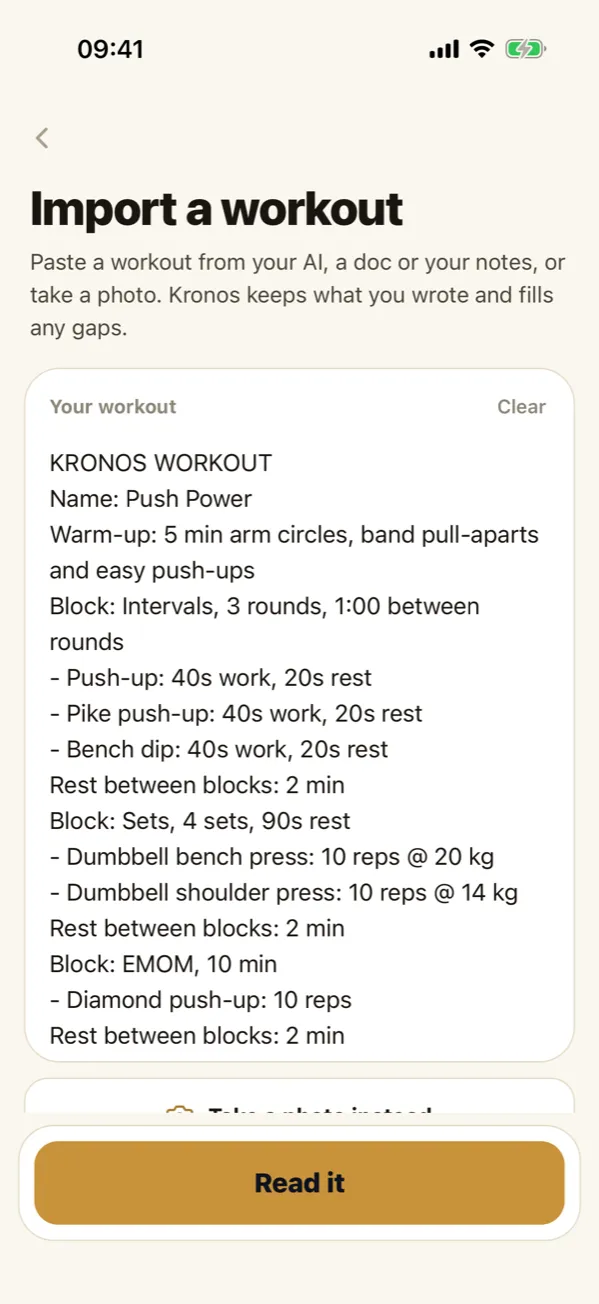
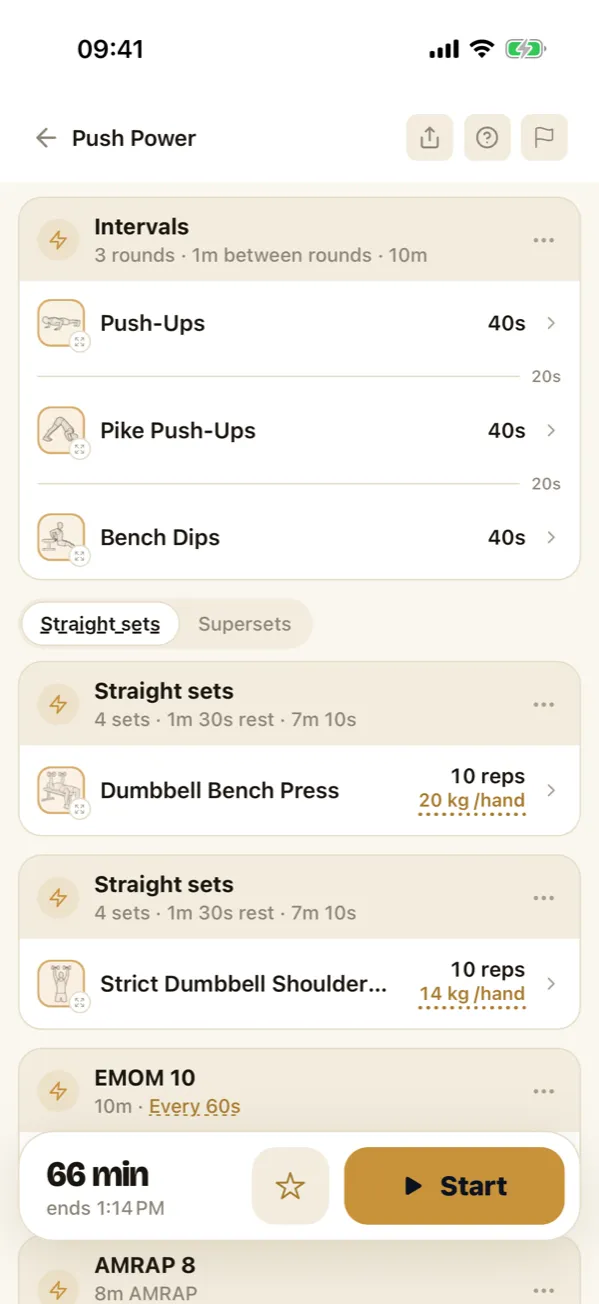
ステップ3:Kronosが読み取った内容を確認
ここが大事なステップです。読み取られるのは新しい筋トレではなく、貼り付けた筋トレです。種目も順番も時間も同じです。重量、休憩、回数など、テキストに抜けている情報があると、Kronosが妥当な値を補い、点線の下線を付けます。入力した数字とKronosが選んだ数字をひと目で見分けられます。点線の付いた値をタップすると変更できます。
ブロックの上にメモが表示されることもあります。よくあるのは、トレーニング場所にある器具ではできない種目が含まれているケースです。手動で種目を入れ替えるか、自分に合わせるをオンにできます。使える器具に合わせて種目を入れ替えつつ、貼り付けた筋トレの構成は保ちます。自分でオンにしない限り、この機能はオフです。
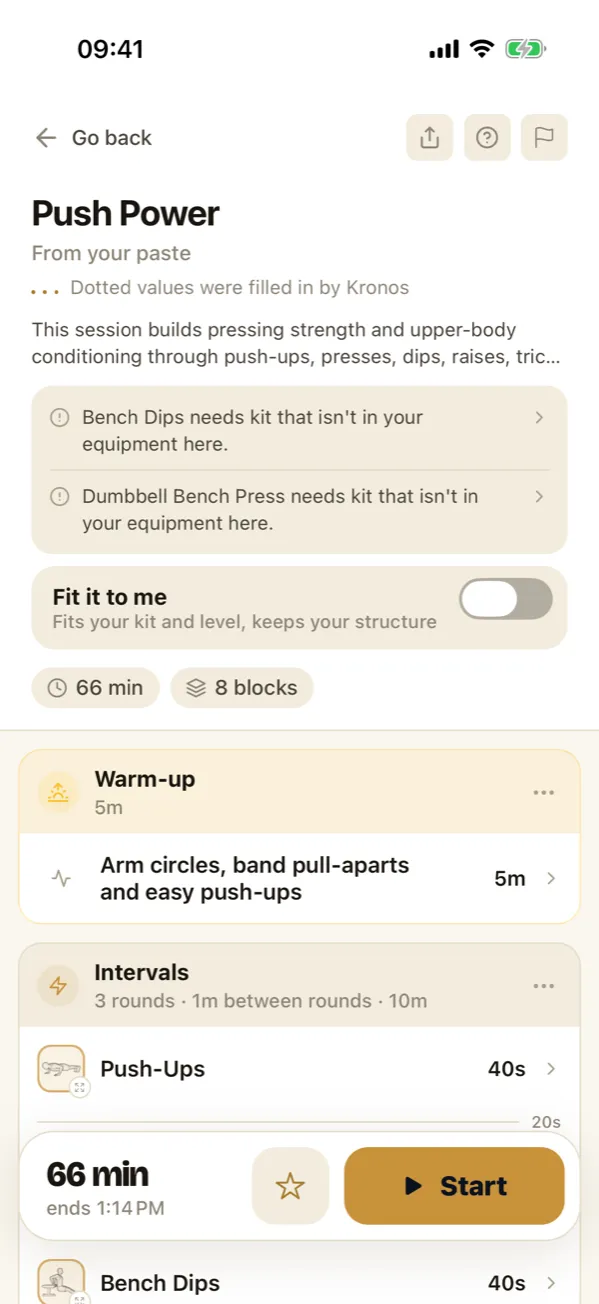
ステップ4:タイマーか、完全な筋トレか
貼り付けた内容によって、実行方法が変わります。
- シンプルなインターバル筋トレ。「8ラウンド、運動30秒、休憩15秒」のような内容は、設定済みのタイマー設定画面で開きます。プリセットとして保存すれば、ほかのタイマーと並べて使えます。
- それ以外の詳しい内容。上のサンプルのように筋力トレーニングのセット、AMRAPのフィニッシャー、複数のブロックがある場合は、確認画面に完全な筋トレとして表示されます。筋トレプレーヤーではブロックごとに進み、運動、休憩、次の内容が画面に表示されます。セットを記録する場合は、筋力トレーニングのブロックで入力できます。
どちらの場合も、開始を押します。
実行前に確認すること
- 合計時間。 AIは種目をたっぷり入れる一方、種目間の切り替え時間は控えめに見積もりがちです。確認画面では休憩も含めた実際の所要時間が表示されます。25分のつもりが38分になっていたら、ラウンドを減らしましょう。
- 左右で行う種目。「リバースランジ10回」が合計10回なのか、片脚10回なのかを確認しましょう。
- 重量。 AIが「中程度のダンベル」と書いた場合、Kronosが数値を補います。これは目安であり、個人に合わせた処方ではありません。
- 見慣れない種目。 Kronosが知らない種目でも削除せず、入力した名前のまま実行します。
料金について
アプリのインポート欄にある説明は4語です。「読み取りは無料、実行はPro」。インポートした筋トレは、タイマー形式かどうかにかかわらず、実行にはKronos Proが必要です。自分で入力するタイマーは別です。Kronosのインターバルタイマーはずっと無料です。
チャットではなく紙に筋トレを書いているなら、写真からタイマーにするガイドでホワイトボードやノートからの取り込み方法を紹介しています。1回分ではなく数週間分のプランをAIが作った場合は、プランとしてインポートしてください。インポートページでは、2つの方法を並べて紹介しています。
次によく聞かれる質問
AIとのチャットで作った筋トレをタイマーにできますか?
できます。筋トレのテキストをコピーし、Kronosを開いてタイマータブの「筋トレをインポート」をタップし、貼り付けます。Kronosが種目、時間、ラウンドを読み取り、補完した項目に印を付けます。開始を押す前に内容を確認できます。
KronosはAIアカウントと連携していますか?
連携できます。KronosはChatGPTとClaudeのディレクトリにあり、どちらからも筋トレやプランを直接送れます。貼り付ける場合は連携されず、Kronosが見るのは貼り付けた内容だけです。
インポートした筋トレはすべてシンプルなインターバルタイマーになりますか?
いいえ。運動と休憩だけの筋トレはタイマーになります。セット数、回数、重量、または複数の異なるブロックがある場合は、筋トレプレーヤーで実行する完全な筋トレになります。
インポートした筋トレの実行は無料ですか?
インポートした筋トレの実行はKronos Proの機能です。Kronosのインターバルタイマーで自分で設定するタイマーは、ずっと無料です。